迷ったら「Cursor + 拡張機能」から始めればOK。
用途別に最適解を選ぶための入門書。
このガイドを読んで「自分のビジネスにどう活かせるか」具体的に相談したい方へ
無料個別相談はこちら →
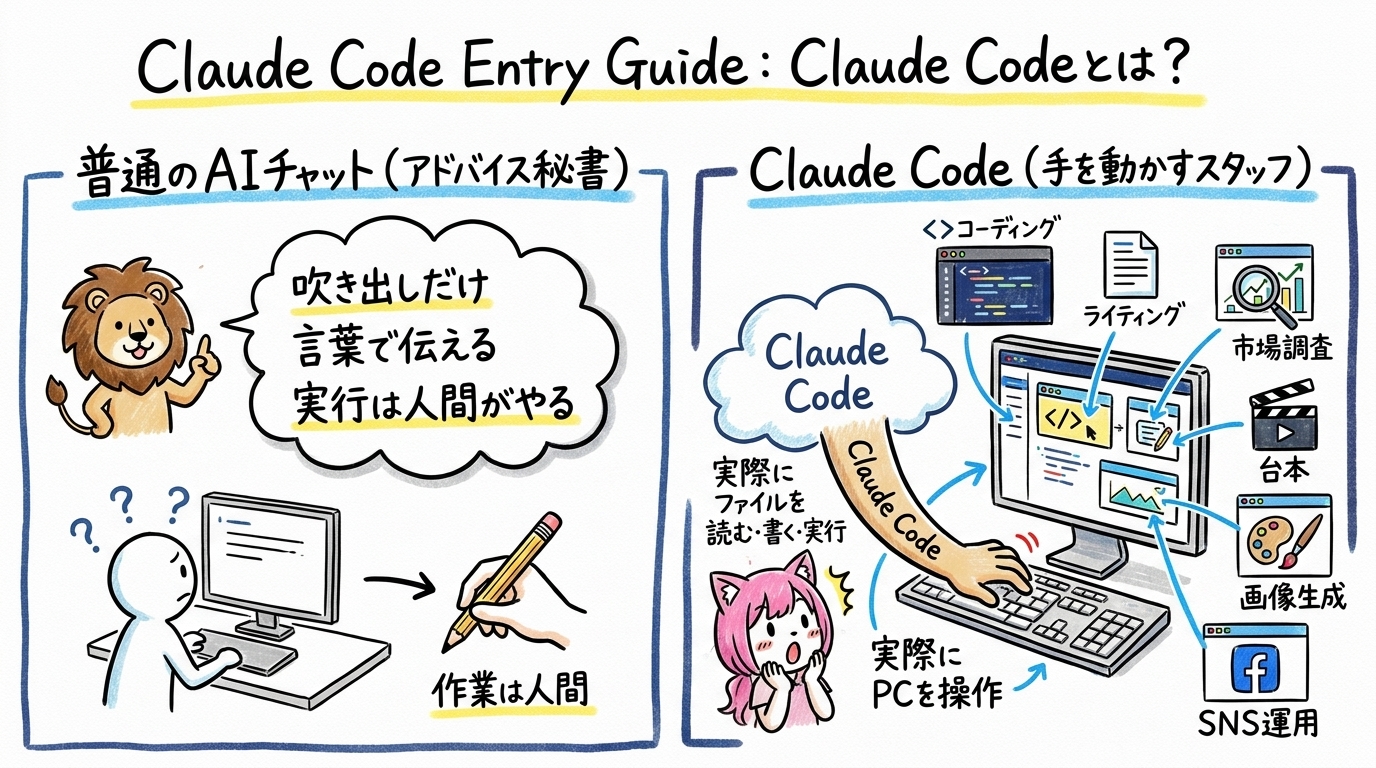
Claude CodeはAnthropicが作ったAIコーディングエージェント。普通のAIチャット(ChatGPTみたいなやつ)と決定的に違うのは、「会話で答えるだけ」じゃなくて、実際にあなたのPCのファイルを読み・書き・実行してくれること。
普通のAIチャットが「アドバイスする秘書」なら、Claude Codeは「手を動かしてくれるスタッフ」。指示は日本語でOK。
要するに「もう1人のエンジニアスタッフ」がPCの中にいるイメージです。コーディングだけじゃなく、ライティング・市場調査・台本作成・画像生成・SNS運用まで、PC上の業務全般を任せられます。
X記事・LP・LINE配信文・YouTube台本を、ナレッジベース参照しながら執筆
Gemini / OpenAI APIを叩いてサムネ・LP用画像・特典画像を一気に量産
市場調査・競合LP収集・広告データ集計を自動実行
Notion・Google Sheets・UTAGE・Discord等とMCP経由で連携し、業務を一気通貫
単発のAIチャットと違って、あなたのPC環境・ナレッジ・業務フローを丸ごと理解した上で動くこと。「いつもの作業をAIスタッフに任せる」が現実的になります。
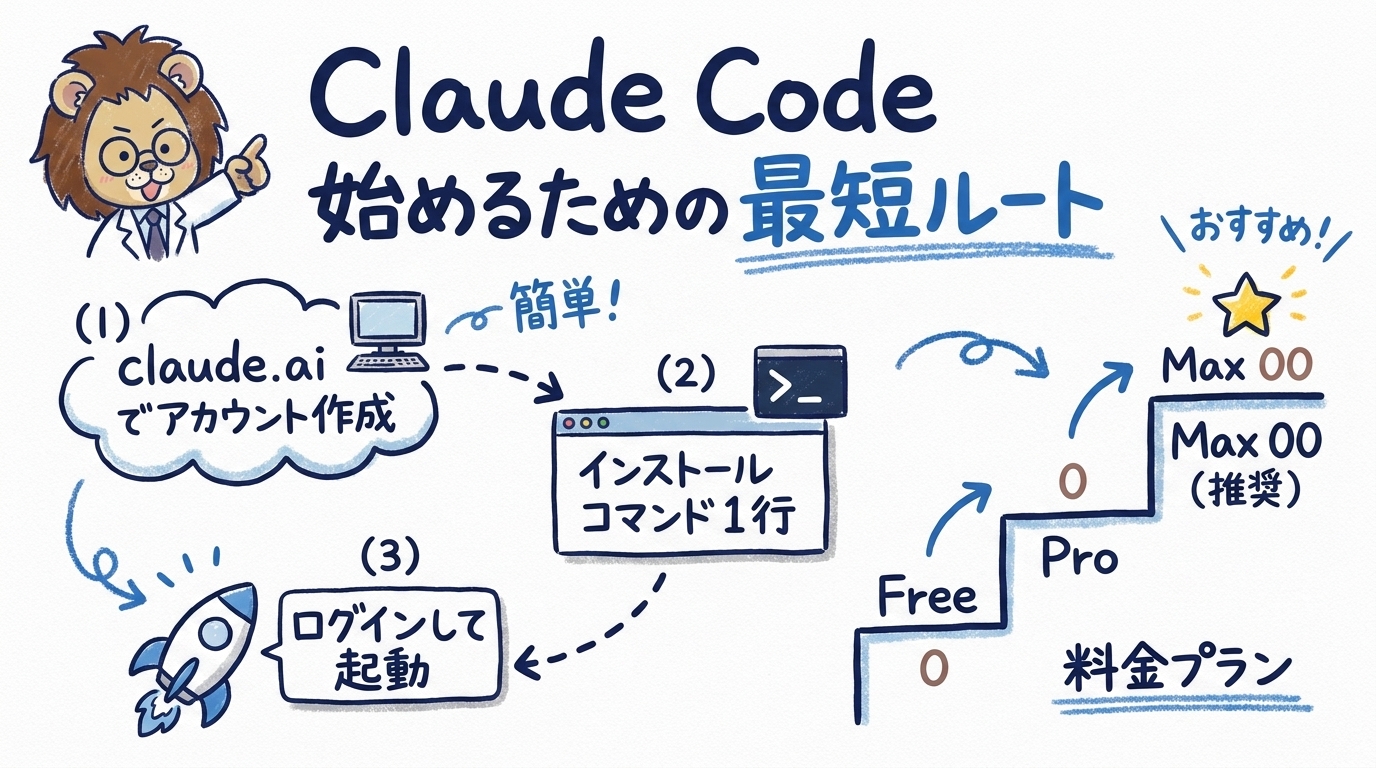
公式サイトを開きます
Googleアカウント連携も可
Claude Max $100/月 が業務利用の標準ライン
| プラン | 月額 | 用途 |
|---|---|---|
| Free | 0円 | 動作確認のみ |
| Pro | $20 | 軽い試用。本格運用は厳しい |
| Max $100 | 約15,000円 | 一般的な業務ライン(推奨) |
| Max $200 | 約30,000円 | ヘビー運用・複数プロジェクト並列 |
無料・Proでも一部使えますが、本格運用はMax $100以上が現実的です。
OS別の最短コマンドはこちら。Node.js等の事前準備は不要です(本体に内包)。
curl -fsSL https://claude.ai/install.sh | shirm https://claude.ai/install.ps1 | iexこれで claude コマンドがどこからでも使えるようになります。
ターミナルで以下を実行:
claude初回起動時にブラウザが開いてログインを求められるので、Anthropicアカウントで認証。これで準備完了です。
本体のインストールは終わったので、ここからは「どの入り口から使うのが自分に最適か」を選んでいきます。Part 3で6つの入り口を比較します。
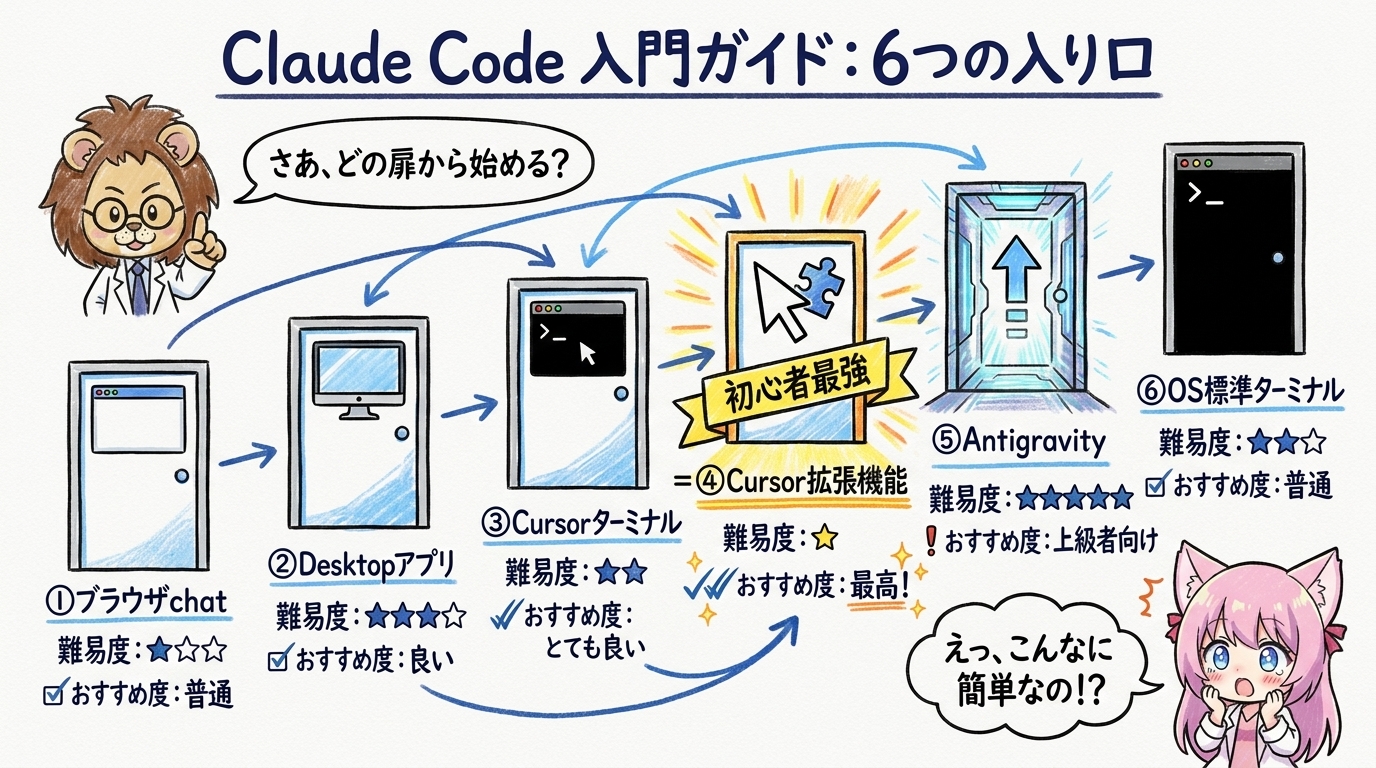
Claude Codeを使う入り口は大きく6つ。一覧で比較するとこうなります。
| # | 入り口 | 難易度 | 速度 | 機能 | スマホ連携 | おすすめ |
|---|---|---|---|---|---|---|
| ① | ブラウザchat | ★☆☆ | △ | △ | × | 入門のみ |
| ② | Desktopアプリ | ★☆☆ | △ | ○ | ◎※ | 用途次第で実用 |
| ③ | Cursorターミナル | ★★☆ | ◎ | ◎ | ◎ | 上級者最強 |
| ④ | Cursor拡張機能 | ★☆☆ | ○ | ○ | × | 初心者最強 |
| ⑤ | Antigravity拡張 | ★★☆ | ○ | △ | × | 様子見 |
| ⑥ | OS標準ターミナル | ★★★ | ◎ | ◎ | ◎ | 玄人向け |
※ Desktopアプリの「スマホ連携◎」は統合ターミナル経由で claude rc を実行する場合(2026-05検証済み)。
結論を先に言うと、ほとんどの人は ④ 拡張機能 で始め、必要に応じて ③ ターミナルに移行するのが滑らか。
claude rc も動作ファイルツリーが読み取り専用なので、プロジェクト構造を整理したくなるたびにFinder/Explorerを別ウィンドウで起動する必要があります。作業中の文脈切り替えコストが地味に重い。Cursor拡張機能(④)ならファイルツリー上で直接ドラッグ&ドロップで操作できるので、この摩擦がありません。
(バッククォート)
claude と打ってエンターclaude rc でスマホ連携可能Cursorは右側にもサイドバーを開けます(Ctrl + Alt + B)。ここにClaude Codeを置くと、左=ファイルツリー / 中央=エディタ / 右=Claudeの3ペイン構成になり最強です。
claude rc が拡張機能内では使えない(スマホ連携不可)Ctrl + C でコピーCtrl + P を押す(Quick Open)Ctrl + V で貼り付け → Enterファジー検索が効くので、ファイル名の一部だけでも候補が出ます。4アクションで開けるので実用上は問題ありません。
cd → claudeGUI志向で似ているこの2つを直接比較すると、Cursor拡張機能の方が実用面で優位な点が多いことが見えてきます。
| 観点 | ② Desktopアプリ | ④ Cursor拡張機能 |
|---|---|---|
| ファイル操作(リネーム/並び替え) | ✗ 別ウィンドウ必要 | ◎ 直接 |
| インライン差分表示 | ✗ テキスト | ◎ 差分UI |
| コード選択範囲をAIに渡す | △ 手動コピペ | ◎ 自動 |
| ファイル参照(@mention) | △ ボタン | ◎ Shift+ドラッグ |
| エディタ機能(補完・検索置換) | ✗ ほぼ無い | ◎ Cursor本体 |
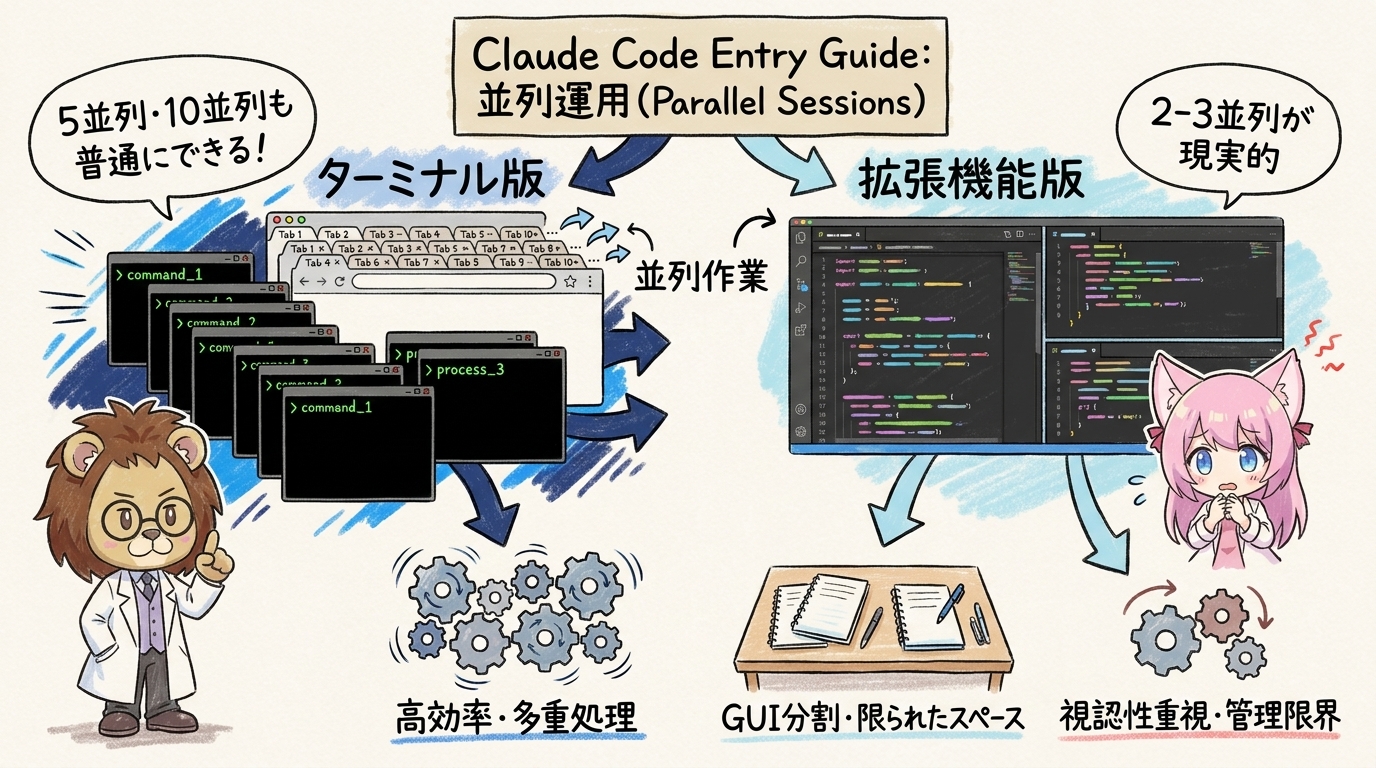
| 並列セッション | △ 切替中心 | ○ エディタ分割 |
| MCP・サブエージェント・スキル | ◎ | ◎ 同等 |
claude rc | ○ ターミナル経由 | ✗ 不可 |
| プレビュー(dev server) | ◎ アプリ内 | ○ 内蔵ブラウザ |
| 画像プレビュー | ✗ 不可 | ◎ |
普段の業務はCursor拡張機能(④)の方が摩擦が少ない。Desktop版は「軽く確認・対話したい時のサブ環境」位置づけが現実的。
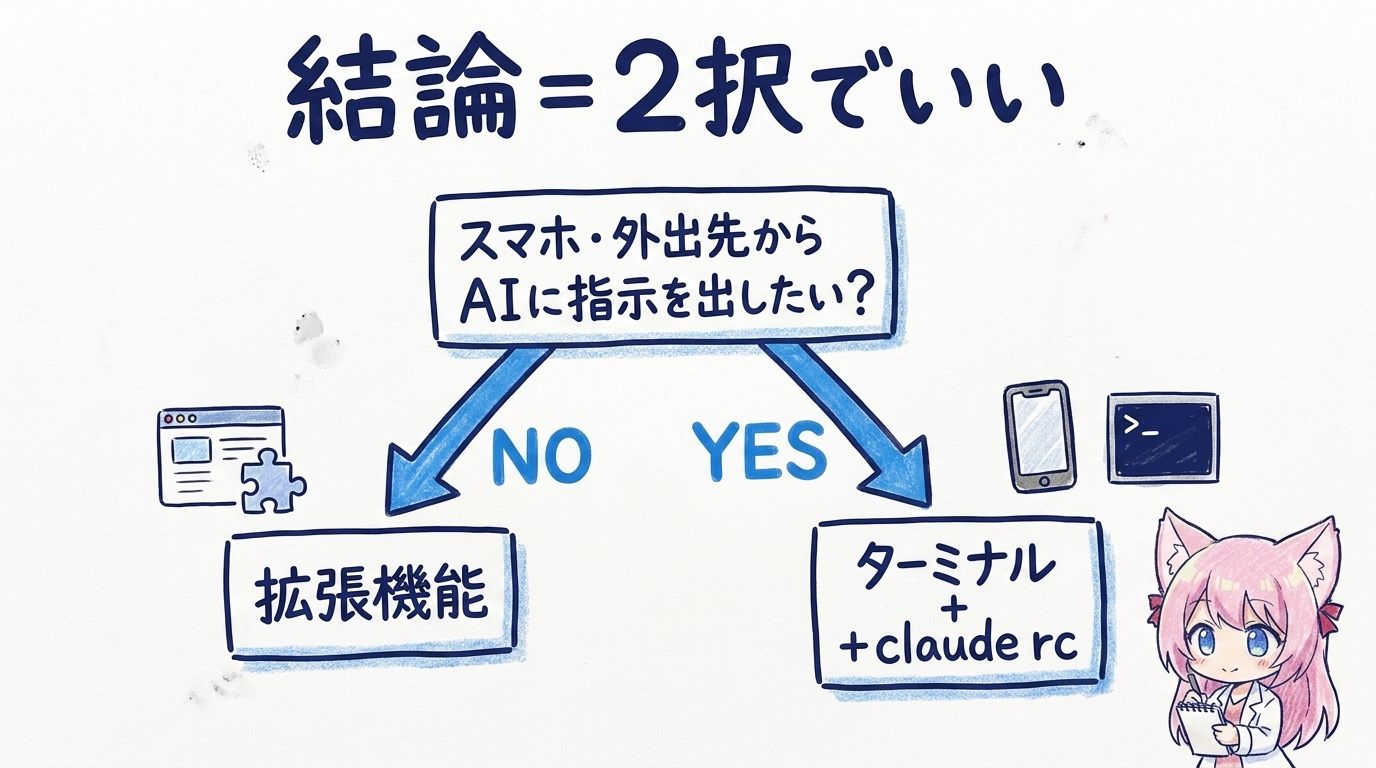
6つの入り口を全部覚える必要はありません。実用上は2択でOKです。
claude → claude rc でスマホ接続ほとんどの人はまず④で1〜2週間使ってみるのが正解。慣れてきて「外出先からも操作したい」「複数プロジェクト並列で回したい」「自動化したい」と思ったタイミングで③に移行(or 併用)するルートが滑らかです。
VSCodeでも拡張機能は動きますが、CursorはAI機能(Cursor Agent / Tab補完等)が標準搭載されているので、Claude CodeとCursor自身のAI機能を併用できる強みがあります。「重いタスクはClaude Code / 軽い補完はCursor」のような使い分けが自然にできます。
いきなり全部やる必要はありません。以下の順で慣れていけばOK。
まず1〜2週間使ってみる。GUIで全部完結する
claude を試す慣れてきたらターミナルに移行。コンテキスト効率がよくなる
claude rc でスマホ連携外出先運用開始。QRコードでスマホから接続
業務をどんどん自動化していく
1人で何人分もの仕事が回せるようになる
Ctrl + Shift + ` で新規タブCtrl + Shift + 5 で画面分割
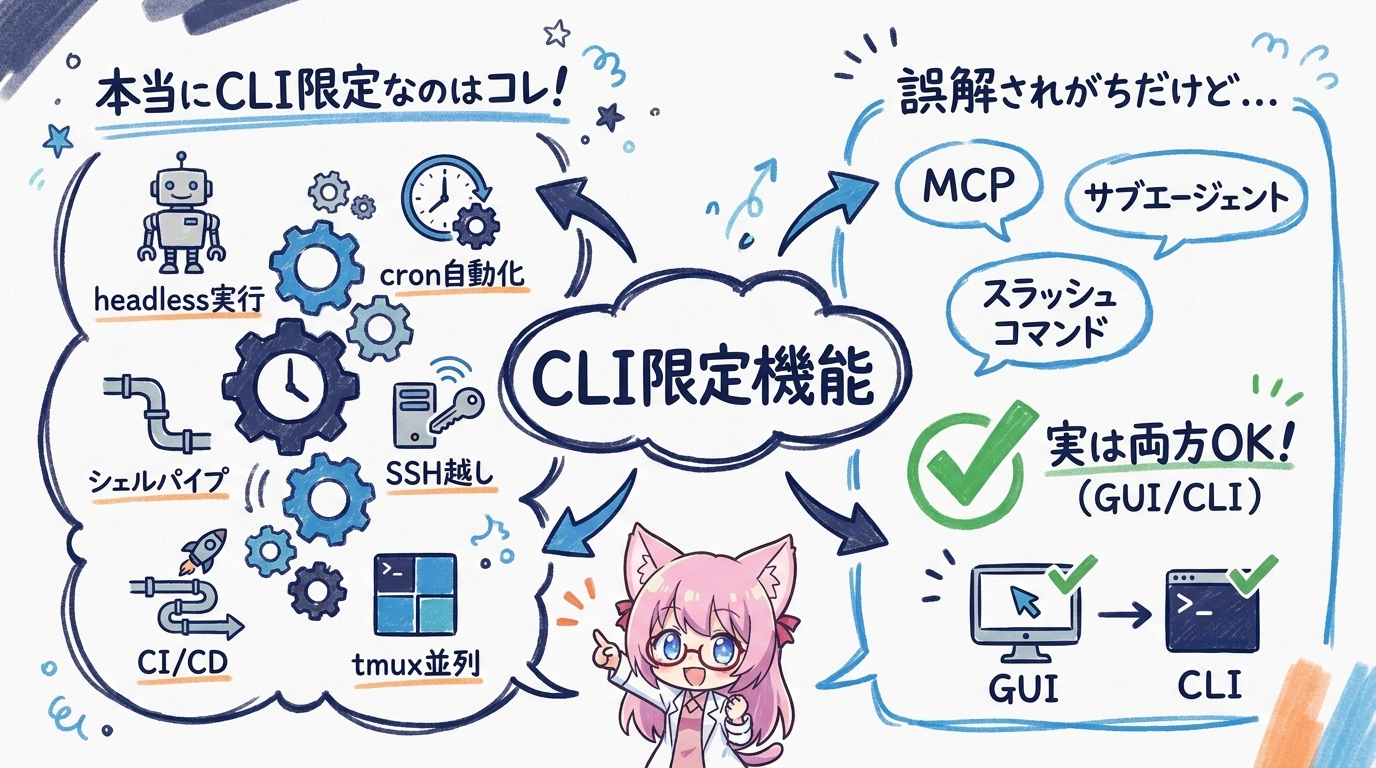
「CLIじゃないと○○ができない」という主張は多いですが、事実誤認も多い。本気で自動化を組む前に、何が本当にCLI限定なのかを正確に把握しておきましょう。
| 機能 | 用途例 |
|---|---|
headless実行(claude -p "prompt") | スクリプトから呼び出す |
| cron / 定期自動化 | 毎日のレポート集計・週報生成 |
| シェルパイプ(他CLI → claude) | リサーチ→企画→レビューの一気通貫 |
| SSH越しの実行 | VPS常駐(自動化エージェント) |
| CI/CD組込み | GitHub Actions等から呼ぶ |
| tmuxでの複数セッション同時表示 | 5並列以上の運用 |
逆に、ネット上で「CLI優位」と語られているけれど実は両方で同じように動く機能もあります。
| 機能 | 実態 |
|---|---|
| MCPサーバー | 共通の設定ファイルを参照。GUI/CLI問わず同じMCPが使える |
| サブエージェント / マルチエージェント | Desktop/CLI両方で完全動作。並列起動も可能 |
| スラッシュコマンド | スキル経由のコマンドは両方で利用可能 |
| コンテキストウィンドウサイズ | 同じモデルが両方で動く。差はない |
| メモリ・スキル・Agent定義 | 全て共通設定を参照 |
「MCPを使うからCLI」「マルチエージェント連携するからCLI」という判断は根拠が弱い。MCPもサブエージェントもDesktop/拡張機能で同じように動く。
「自動化パイプラインを組むかどうか」が分岐軸です。
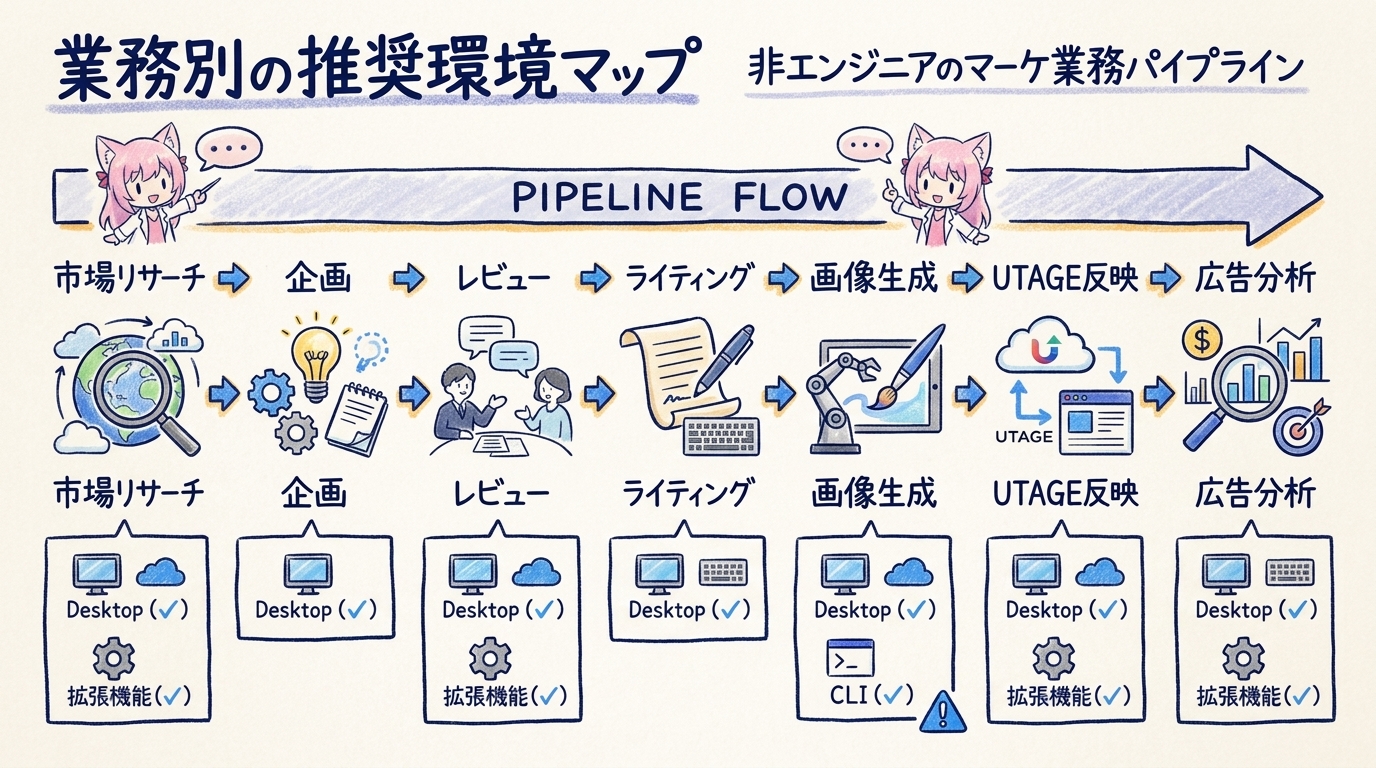
ライティング・マーケティング業務で、複数のAPI・MCPを組み合わせた一気通貫パイプラインを組みたい人向けの推奨マップです。
市場リサーチ(Grok API) → 企画案生成(Claude) → レビュー(ChatGPT CLI) → ライティング(Claude) → 画像生成(Gemini/OpenAI API) → UTAGE反映(MCP) → メタ広告分析(自動集計)
| 業務 | 推奨 | 理由 |
|---|---|---|
| 対話的なライティング・台本作成 | ② or ④ | プレビュー・ファイル参照が早い |
| 企画案壁打ち・市場リサーチ会話 | ② or ④ | 視覚的に把握しやすい |
| 画像生成→確認→修正のループ | ② Desktop | 画像が即時表示 |
| UTAGE構築(MCP操作) | どちらでも | MCPは同じように動く |
| 毎日の自動集計 | ③⑥ CLI必須 | cronで自動実行するため |
| VPS常駐エージェント | ⑥ CLI必須 | サーバー上で動く |
| 複数アカウントのバッチ処理 | ③⑥ CLI推奨 | 安定性・スクリプト化容易 |
| 外出時のスマホ操作 | ②③⑥ | 統合ターミナル経由で claude rc |
対話的作業 → Desktop/拡張機能
自動化スクリプト・cron → ターミナル版(VPS or ローカル)
「Desktop版で全部いける」と判断して自動化系をDesktopに寄せると詰みます。cron・SSH・headless実行が必要な業務は、引き続きCLI/VPSで動かす前提を崩さないこと。
「MCP使うからCLI一択」も誤り。MCPはどちらでも同じように動くので、対話的なMCP操作はDesktop/拡張機能で快適に進められます。
claude rc(②③⑥どれでも)
最初の体験用ならOK。でも自分のPCのファイルを直接編集できない・コンテキスト消費が早い等の制約が多いので、1週間以上使うなら④に移行を強く推奨。
そのために拡張機能版(④)があります。ターミナル一切不要。GUIだけで使えます。
Claude Max $100/月(月額約15,000円)が一般的な業務ラインの目安。ヘビー運用なら$200。Proプラン($20)では本格運用は厳しいです。
claude update で自己更新npm install -g @anthropic-ai/claude-code@latestOK。同じアカウントなら全部使えます。ただし同じプロジェクトのセッションを複数の入り口で同時に開くと混乱するので、片方を閉じてから開く運用を推奨。
③か⑥のターミナル版で claude rc を実行 → QRコードをスマホのClaudeアプリでスキャン → 接続完了。Desktop版②でも統合ターミナル経由で同じことができます。
VSCodeでも拡張機能は動きます。ただしCursorはAI機能が標準搭載なので併用効果が高い。VSCode派ならVSCodeでもOK。
あと地味に効くのが、Cursorはエディタ右上にMarkdownのプレビューと編集モードを切り替えるボタンが付いていること。Claudeが返してきた解説Markdownを「見やすい状態で読む」⇄「編集する」の切り替えがワンクリックで超スムーズ。ライティング・台本作業との相性が抜群です。
ここまで読んでくれたあなたなら、もう「どこから始めればいいか」は明確になっているはず。あとは1個だけ実行するだけです。
始めてしまえば、思ったより簡単。1週間使えば「もう手放せない」状態になります。
このガイドが「最初の一歩」の背中を押せたなら、嬉しいです。実際に使い始めて疑問が出たら、いつでも個別相談で対応します。