なぜこの整理が必要か
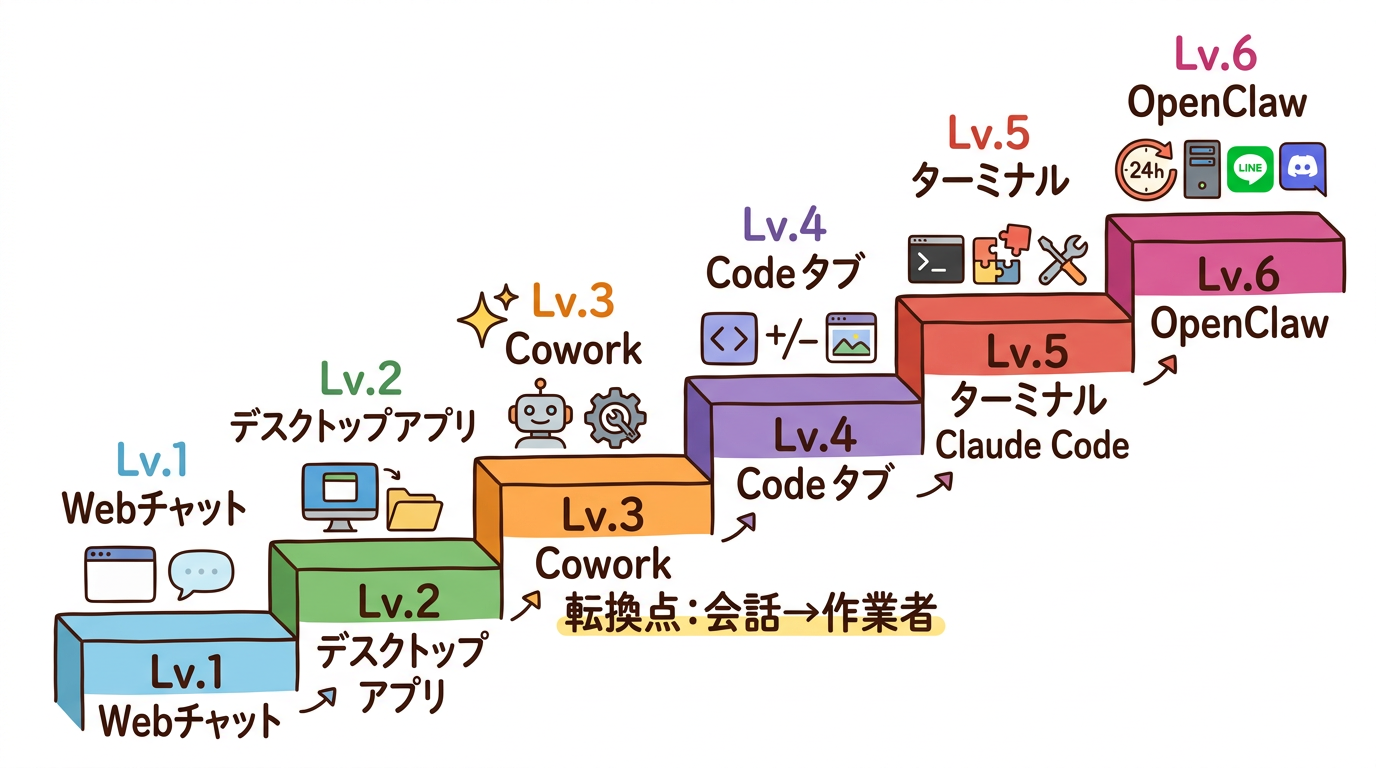
2026年現在、Claudeを使う手段は6つ以上あります。
「結局どれを使えばいいの?」——これが初学者の最大の混乱ポイントです。
答えはシンプルで、やりたいことの複雑さに応じてツールを選ぶだけ。
この教材では、できることが段階的に増えていく「進化マップ」として整理します。
全体マップ
| レベル | ツール | 一言でいうと | 料金 |
|---|
| Lv.1 | Claude Webチャット | ブラウザで会話 | 無料〜$20/月 |
| Lv.2 | Claudeデスクトップアプリ(チャット) | PCのファイルも使える会話 | $20/月〜 |
| Lv.3 | Cowork(デスクトップアプリ内) | 丸投げで作業してくれる | $20/月〜 |
| Lv.4 | Code タブ(デスクトップアプリ内) | ビジュアルな開発環境 | $20/月〜 |
| Lv.5 | ターミナル Claude Code | フルカスタマイズの開発環境 | $20/月〜 |
| Lv.6 | OpenClaw(自律エージェント) | 24時間働く参謀 | 別途サーバー費 |
重要: Lv.1〜4は同じClaudeのサブスク内で使えます。Lv.5はターミナル操作が必要。Lv.6は独自構築です。
1 Claude Webチャット(claude.ai)
誰向けか
- Claudeを初めて使う人
- ブラウザさえあれば始められる
できること
- テキストでの会話(質問・相談・文章作成)
- ファイルのアップロード(PDF、画像、CSV等)
- Artifacts(コード、図表、文書をその場で生成)
- Projects(プロジェクト単位でナレッジを蓄積)
- Web検索(最新情報の取得)
できないこと
- PCのローカルファイルを直接読み書きする
- 複数ステップの作業を自動で進める
- 外部ツール(Notion、Slack等)との連携
「このPDFを要約して」
「メールの返信文を考えて」
「Pythonのコードを書いて」(Artifactで表示)
Lv.1は「1回の会話で完結する作業」に最適。ファイルは手動でアップロード・ダウンロードする必要がある。
2 Claudeデスクトップアプリ(チャット)
+ ローカルファイルアクセス
できること(Lv.1に加えて)
- PCのファイルを直接参照(アップロード不要)
- デスクトップ通知
- より安定した長時間セッション
できないこと
- 自律的なマルチステップ作業
- ファイルの自動書き出し
- 外部ツール連携
デスクトップ上のファイルをドラッグして「この資料を分析して」
作業中にサッとClaudeに質問
Lv.2は「Webチャットをもっと快適にしたい」人向け。ローカルファイルアクセスが最大の違い。
3 Cowork(デスクトップアプリ内)
転換点: 会話相手 → 作業者
Claudeが自律的に作業を進める——指示を出して、戻ってきたら完成している。
「Claude Codeの力を、非エンジニアでも使えるようにした」機能。
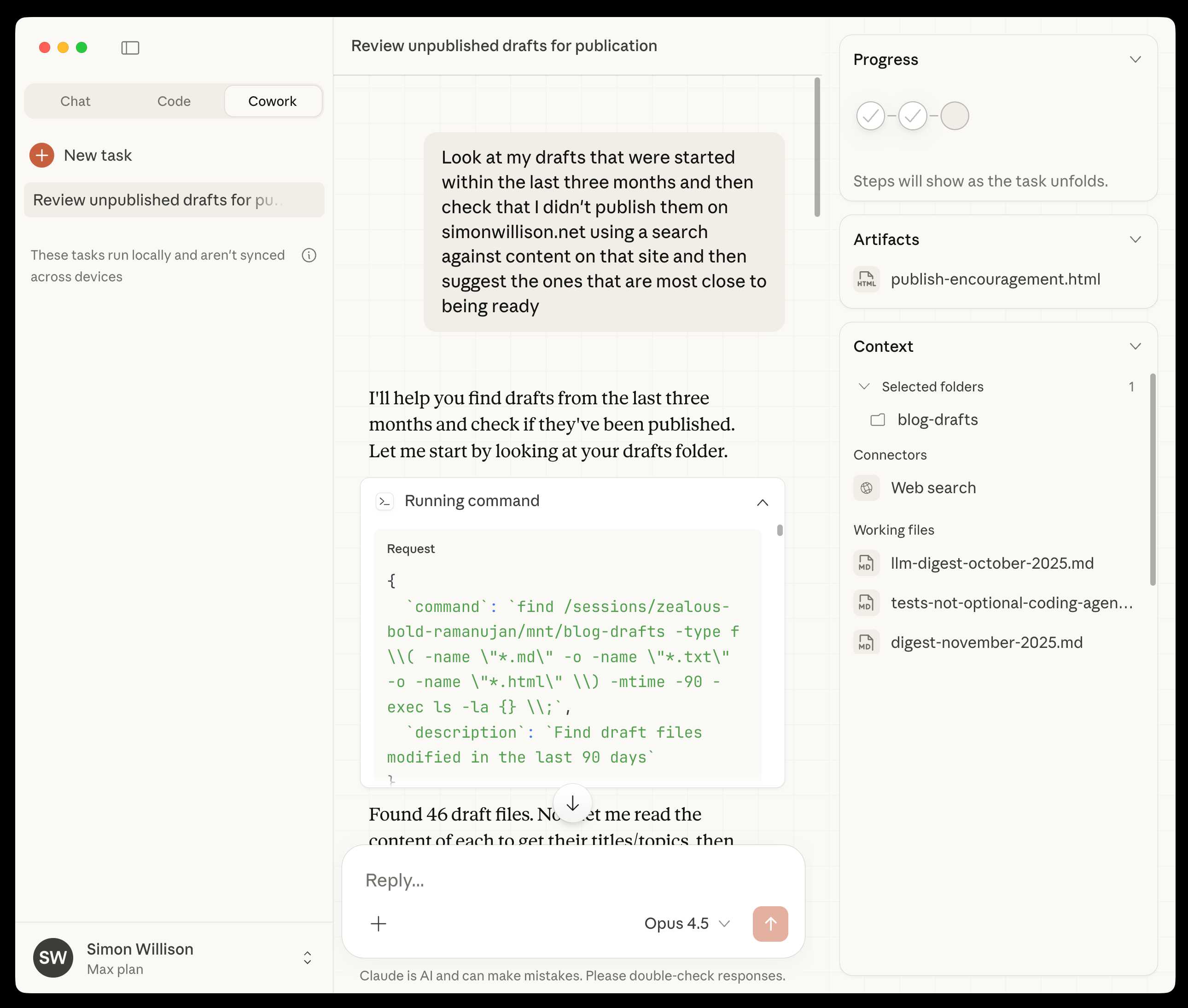
Cowork UI — タスクを指示すると自律的に作業を進める
できること(Lv.2に加えて)
- マルチステップの自律タスク実行(調査→分析→資料作成を一気に)
- ローカルファイルの読み書き(Claudeが直接ファイルを作成・編集)
- サブエージェント連携(複雑な作業を内部で分割して並列処理)
- データ分析(統計処理、クロス集計、時系列分析、グラフ生成)
- オフィスファイル操作(Excel、PowerPoint、Word、PDFの読み書き)
- コネクター(Slack、Notion、Figma等から情報を取得)
- Chrome連携(Web閲覧、フォーム入力、データ収集)
- スケジュールタスク(毎日・毎週・毎月の定期実行)
できないこと
- CLAUDE.md等によるルールのカスタマイズ
- カスタムスキルやAgentの定義
- MCP(外部API)との自由な連携
- CI/CDパイプラインへの組み込み
セキュリティ
- 仮想マシン(VM)内で動作し、メインOSとは隔離
- 会話履歴はローカル保存(Anthropicサーバーには送信されない)
「この10個のCSVファイルを統合して、売上トレンドのグラフを作って」
「Notionのデータを取得して、週次レポートをPowerPointで作成して」
「毎週月曜に先週の売上データを集計してレポートを作る」(スケジュール設定)
Lv.3は大きな転換点。「会話相手」から「作業者」にClaudeの役割が変わる。非エンジニアでもAIに仕事を任せられる初めてのレベル。
「AIが便利なのはわかった。
でも自分の仕事にどう当てはめればいい?」
Lv.1〜3の違いを知っても、結局「自分はどこから始めるべきか」で手が止まる——これが一番もったいないパターンです。
あなたの業種・業務内容に合わせて、最短で成果が出るレベルと導入ステップを一緒に設計しませんか?
相談は無料。30分であなた専用のClaude活用ロードマップをお渡しします。
無料相談で最適レベルを診断する
4 Code タブ(デスクトップアプリ内)
+ ビジュアル開発環境
開発作業に特化したビジュアル環境。
ターミナルのClaude Codeと同じ機能を、GUIで操作できる。
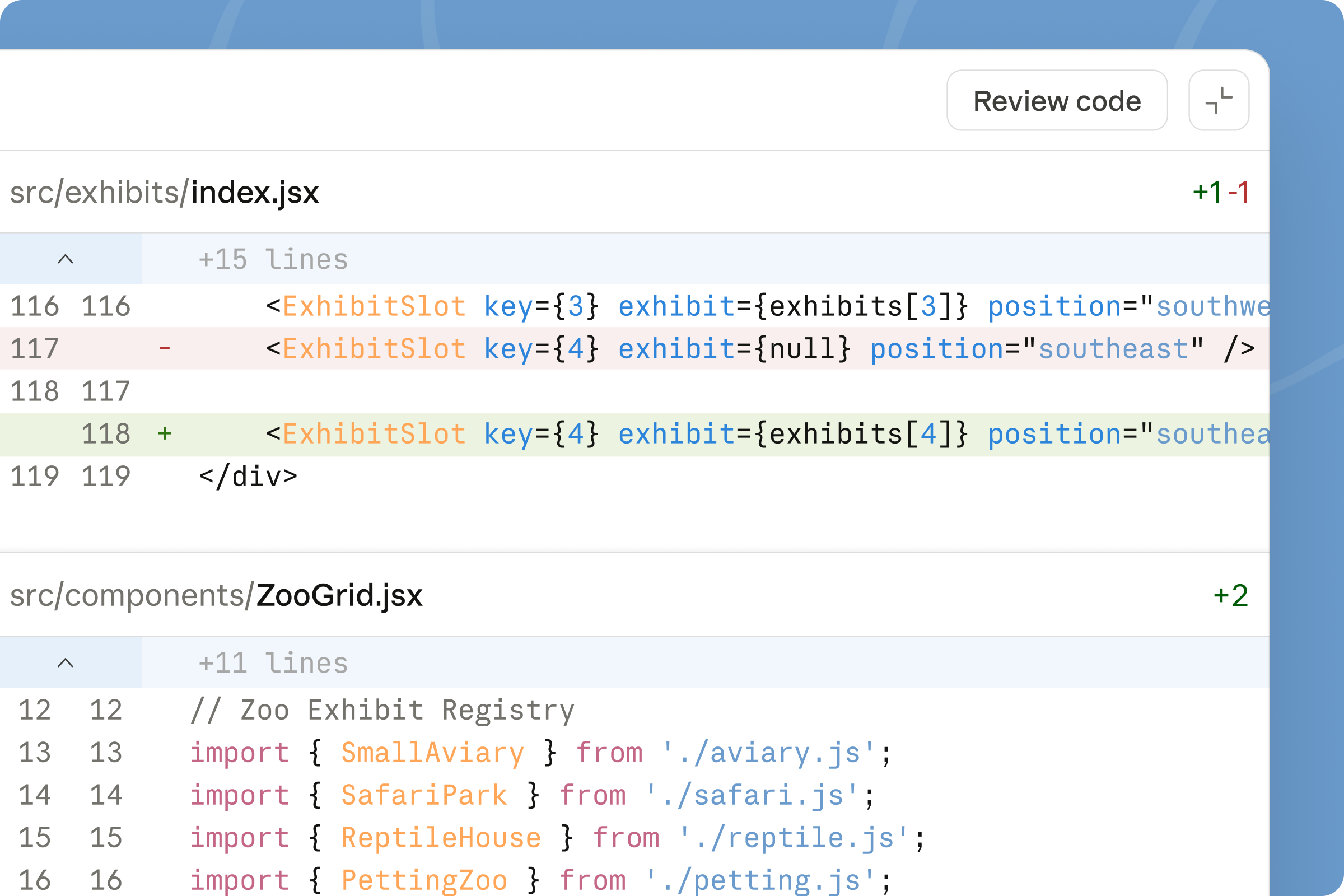
ビジュアルDiff — 変更箇所をハイライト表示し、行単位でコメント
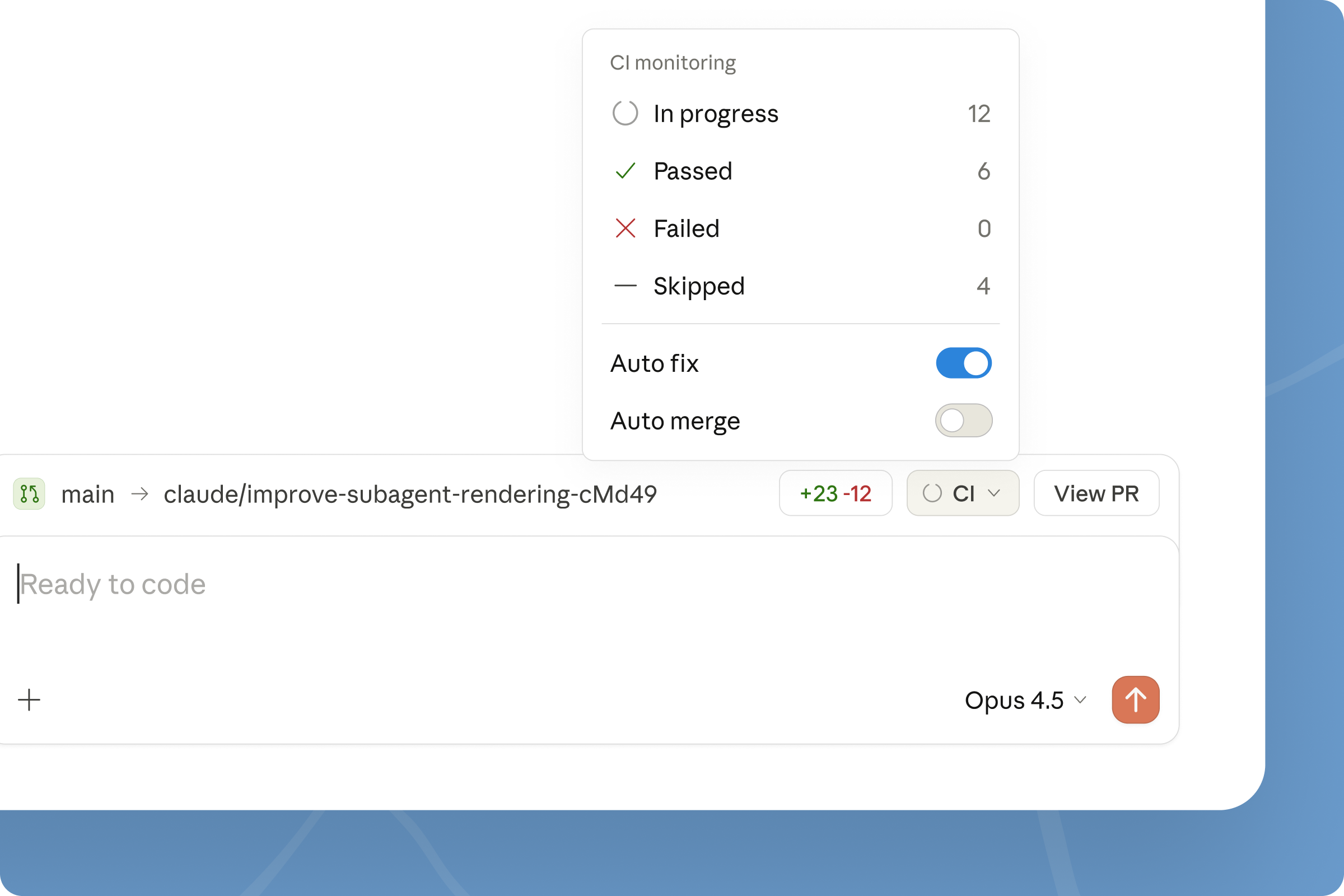
PRモニタリング — CIの結果を監視し、失敗を自動修正
できること(Lv.3に加えて)
- コードの読み書き・実行(ターミナルコマンドの実行)
- ビジュアルDiff(変更箇所をハイライト表示、行単位でコメント可能)
- 並列セッション(Gitワークツリーで自動隔離、複数タスクを同時進行)
- アプリプレビュー(開発サーバーをアプリ内ブラウザで起動、DOM検査)
- PRモニタリング(CIの結果を監視、失敗したら自動修正を提案)
- リモートセッション(Anthropicのクラウド上で実行、長時間タスク向け)
- 環境選択(ローカル / リモート / SSH接続)
できないこと
- CLAUDE.mdによるプロジェクトルールの完全カスタマイズ
- カスタムスキル(50+)やAgent(30+)の定義と自動認識
- Hooks(イベント駆動の自動処理)
- チーム機能(複数Agentの並列オーケストレーション)
- 永続メモリ(セッション間で学習を引き継ぐ)
- CI/CDパイプラインへの組み込み(ヘッドレス実行)
※「50+スキル」「30+ Agent」は個人の導入事例における構築数です。Claude Codeの標準インストールには含まれません。業務に合わせて自分で設計・追加していく仕組みです。
「このリポジトリのバグを修正して」→ Diffを見ながら確認→承認
「テストを書いて実行して」→ 結果をビジュアルに確認
「PRを作って」→ CI結果を監視→失敗があれば自動修正
Lv.4は「ターミナルが苦手だけど開発はしたい」人に最適。ビジュアルDiffとアプリプレビューが特に強力。ただし、高度なカスタマイズはLv.5が必要。
5 ターミナル Claude Code
+ 完全カスタマイズ
完全なカスタマイズ性——Claudeの動き方そのものを自分仕様に設計できる。
「道具を使う」から「自分専用の道具を作る」へ。
カスタマイズ
- CLAUDE.md(プロジェクトルール): Claudeの振る舞い・判断基準を定義
- カスタムスキル(.claude/skills/): 再利用可能な専門機能を自作
- カスタムAgent(.claude/agents/): 専門特化した分身を定義
- Hooks: ファイル保存時やコミット時に自動処理を実行
- 永続メモリ: セッション間で学習・ナレッジを引き継ぎ
外部連携
- MCP(Model Context Protocol): freee、Google Sheets、Notion等のAPIと直接連携
- 例: 「見積書を作って」→ freee APIで見積書を自動発行
自動化・効率化
- チーム機能: 複数Agentを並列起動して大規模タスクを分担
- CI/CD統合: GitHub Actionsやパイプラインに組み込み
- ヘッドレス実行: スクリプトから自動呼び出し(人間の操作不要)
- ワークツリー隔離: 安全な並列開発
できないこと
- 24時間常時稼働(セッションを閉じると止まる)
- 外部からのトリガー(LINE/Discordで呼び出す等)
- 定期的な自動実行(cron連携は手動セットアップが必要)
実例(実際のワークスペース)
| カスタマイズ | 数量 | 具体例 |
|---|
| カスタムAgent | 30+ | ライティング、マーケティング、コードレビュー等 |
| カスタムSkill | 50+ | YouTube台本、見積書発行、X投稿、特典HTML生成等 |
| MCP連携 | 3+ | freee(会計)、Google Sheets、Notion |
| 永続メモリ | 200行+ | プロジェクト知識、クライアント情報、技術メモ |
※上記の数量は著者個人のワークスペースにおける導入事例です。Claude Codeの標準インストールにはSkill・Agentは含まれておらず、業務に合わせてゼロから構築します。
「見積書を作って」→ 対話で内容確定 → freee APIで自動発行
「YouTube台本を書いて」→ リサーチ → 企画 → 台本 → デバッグの一気通貫
「LP用のコピーを書いて」→ 書籍ナレッジ27冊 + スワイプファイル実例を参照して作成
3つの独立タスクを → 3つのAgentに並列委託 → 結果を統合
Lv.5は「Claudeを自分の仕事の仕方に合わせてカスタマイズする」レベル。投資(学習コスト)は大きいが、リターンも大きい。一度設計すれば、同じ品質の作業を何度でも再現できる。
「CLAUDE.md?スキル?Agent?
全部わかったけど、一人で構築できる気がしない」
Lv.5の設計力は強力ですが、CLAUDE.mdのルール設計、50+スキルの体系化、MCP連携の初期構築——これを独学で組み上げるには数ヶ月かかります。
その間、競合はAIで業務を回し始めている。この差は時間が経つほど広がります。
構築後の世界: 朝「今日のタスクを整理して」と一言打てば、Agentが優先順位を判定し、見積書はfreeeに自動発行、クライアント資料はNotionから自動生成——あなたは判断だけに集中する毎日。
あなたの業務フローを聞いて、最短で「自分専用Claude環境」を立ち上げる設計図をお渡しします。
無料相談で構築プランを相談する
6 OpenClaw(自律エージェントプラットフォーム)
+ 24時間自律稼働
24時間365日、自律的に動き続けるAIエージェント。
人間がPCの前にいなくても、指示した仕事を継続実行。
できること(Lv.5に加えて)
- 常時稼働(サーバー上で24時間運用)
- LINE/Discord連携(スマホから指示・結果受信)
- cron定期実行(毎朝のブリーフィング、定期レポート等)
- 外部トリガー(メッセージ受信で自動起動)
- 複数AIモデルの使い分け(GPT、Gemini、Claude等を目的別に切替)
- スキル移植(Claude Codeのスキルをサーバーに移植して常時利用)
必要なもの
- VPS(仮想サーバー)の契約・運用
- サーバー管理の基礎知識
- OpenClawのセットアップ
毎朝7時にXのトレンドを分析 → 投稿候補をLINEに送信
クライアントからLINEで質問 → OpenClawが自動応答
毎週月曜に先週の経理データを集計 → Discordに報告
深夜にYouTube競合リサーチを実行 → 朝起きたら結果がNotionに
Lv.6は「AIが自分の代わりに働き続ける」世界。Lv.5までは「人間がAIに指示する」だったが、Lv.6は「AIが自分で判断して動く」。ただし構築・運用にはサーバー知識が必要。
レベル別 比較表
| 機能 | Lv.1
Web | Lv.2
アプリ | Lv.3
Cowork | Lv.4
Code | Lv.5
Terminal | Lv.6
OpenClaw |
|---|
| テキスト会話 | ● | ● | ● | ● | ● | ● |
| ファイルアップロード | ● | ● | ● | ● | ● | – |
| ローカルファイル直接操作 | – | ▲ | ● | ● | ● | ● |
| マルチステップ自律実行 | – | – | ● | ● | ● | ● |
| データ分析・可視化 | ▲ | ▲ | ● | ● | ● | ● |
| コード実行 | – | – | ▲ | ● | ● | ● |
| ビジュアルDiff | – | – | – | ● | – | – |
| アプリプレビュー | – | – | – | ● | – | – |
| CLAUDE.md | – | – | – | – | ● | – |
| カスタムSkill/Agent | – | – | – | – | ● | ● |
| MCP連携 | – | – | ▲ | ▲ | ● | ● |
| Hooks | – | – | – | – | ● | – |
| チーム(並列Agent) | – | – | – | – | ● | ● |
| CI/CD統合 | – | – | – | – | ● | ● |
| 24時間稼働 | – | – | – | – | – | ● |
| LINE/Discord連携 | – | – | – | – | – | ● |
| cron定期実行 | – | – | ▲ | – | – | ● |
| 外部トリガー起動 | – | – | – | – | – | ● |
● = 対応 / ▲ = 一部対応・制限あり / – = 非対応
どこから始めるべきか
パターン1: まずはAIに慣れたい
→ Lv.1(Webチャット) から始めて、慣れたら Lv.2(デスクトップアプリ) へ
パターン2: AIに仕事を任せたい(非エンジニア)
→ Lv.3(Cowork) が最適。ファイル操作・資料作成・データ分析を丸投げできる
パターン3: AIと一緒に開発したい
→ Lv.4(Code タブ) から始めて、カスタマイズしたくなったら Lv.5(ターミナル) へ
パターン4: AIを自分のビジネスインフラにしたい
→ Lv.5(ターミナル Claude Code) でスキル・Agent・MCP連携を構築
→ さらに自動化したければ Lv.6(OpenClaw) へ
よくある質問
上のレベルに行くほど良いんですか?
いいえ。必要なレベルを使うのがベストです。メール返信の下書きにLv.5は過剰。目的に合ったレベルを選びましょう。
Lv.3(Cowork)とLv.4(Code タブ)の違いがわかりません
Coworkは「資料作成・データ分析など汎用作業」向け。Code タブは「コードを書く開発作業」向け。非エンジニアはCowork、エンジニアはCode タブが出発点です。
Lv.4(Code タブ)があればLv.5(ターミナル)は不要では?
基本機能は同じです。ただしCLAUDE.mdによるルール設定、カスタムスキル、カスタムAgent、MCP連携、Hooks、永続メモリなど、業務の仕組みそのものを設計するにはLv.5が必要です。
※本教材で紹介している「50+スキル」「30+ Agent」は個人の導入事例の数値であり、標準では含まれません。
Lv.6(OpenClaw)は必要ですか?
ほとんどの人には不要です。「人間がいなくてもAIに働いてほしい」「LINEから指示を出したい」「定期的な自動処理を走らせたい」という明確なニーズがあるときに検討してください。
「6段階マップを読んで、自分のレベルはわかった。
でも次の一歩が踏み出せない」
その感覚、正常です。マップを知ることと、実際に環境を構築して成果を出すことの間には大きな溝がある。
多くの人がLv.1のWebチャットで止まったまま「AIを使っている」と思い込み、本来得られるはずの生産性を毎月捨て続けています。
あなたの業務を聞いて、最適なレベルを診断し、具体的な導入ステップを設計します。
見積書発行、レポート自動化、コンテンツ制作、クライアント対応——あなたが毎週繰り返している作業のうち、どれをClaudeに移管できるかを30分で明確にします。
相談後に手に入るもの:
・あなた専用のClaude活用ロードマップ(PDF)
・業務別の最適レベル診断結果
・初月で成果が出る「最初に自動化すべき業務」の特定
毎月の相談枠には限りがあります。今月の空き状況をご確認ください。
無料相談を予約する(残枠わずか)