LINE登録特典
非エンジニアのための
Claude Code 導入マニュアル
講座販売・コンテンツビジネスをしている人が、今日からAIを「自分専用の参謀」に変える完全ガイド

講座販売・コンテンツビジネスをしている人が、今日からAIを「自分専用の参謀」に変える完全ガイド
LINE配信文の作成に1時間。LP構成を練るのに半日。広告コピーのA/Bテストで2日。
オンライン講座やコンテンツビジネスをやっていると、「売る仕組み」を作る時間がどんどん膨れていきますよね。
でも、もしあなたの横にいつでも相談できる「超優秀な参謀」がいたらどうでしょうか。
LINE配信文を1本書くのに1時間。「このフック、刺さるかな?」と一人で悩む
「こんなターゲットに、こんなトーンで」と指示するだけ。5分で3パターンの下書きが出てくる
LP構成を考えるために競合を10サイト見て、フレームワークに当てはめて、半日が消える
「この商品のLPをPASTORフォーミュラで」と言うだけ。20分で構成案が完成
その「参謀」の名前がClaude Codeです。
このマニュアルを読み終わる頃には、あなたもClaude Codeを起動して、最初の仕事を任せられるようになっています。

Claudeには、実はいくつかの「使い方」があります。段階が上がるほど、できることが増えていきます。
Lv.1 Webチャット(claude.ai)
ブラウザで会話するだけ。テキスト作成や質問回答に使える。でも、あなたのPCのファイルには触れない。
Lv.2 デスクトップアプリ
PCにインストールして使う。ファイルのドラッグ&ドロップに対応。
Lv.3〜5 Claude Code(今回はここ)
ターミナルから起動する「フルスペック版」。あなたのPC上のファイルを自由に読み書きでき、Webサイトを作ったり、データを整理したり、何でもできる。
Webチャット版だと「テキストを生成して、コピーして、別のツールに貼り付けて…」という手間が発生します。
Claude Codeなら、「この内容でファイルを作って保存して」と言うだけ。日本語で指示すれば、AIがあなたのPC上で直接作業してくれます。
Claude Codeを使うのに、プログラミングの知識は一切不要です。理由は3つ。
「LINE配信文を書いて」「LP構成を考えて」と普通に話しかけます。コードを書く必要はありません。
このマニュアルに書いてあるコマンドをコピーして、ターミナルに貼り付けてEnterを押す。これだけです。
Claude Codeは「作業フォルダ」の中だけで動きます。PCの他のファイルが壊れることはありません。何か変なことが起きたらフォルダを削除すればリセット完了です。
ChatGPTを使ったことがあれば十分です。ChatGPTに話しかけるのと同じ感覚で、Claude Codeにも話しかけるだけ。違いは「あなたのPC上で直接作業してくれる」こと。
Claude Codeを使うには、Claude Pro以上のプランが必要です。
Claude Codeが使える。通常の業務利用なら十分すぎる量。まずはこれで始めましょう。
ヘビーユーザー向け。使い切ったら後から切り替えればOK。最初は不要。
無料プランではClaude Codeは使えません。Pro以上への契約が必須です。月額約3,000円の投資で、毎日の作業が劇的に変わります。
ブラウザ(Chrome、Edge、Safari等)で https://claude.ai にアクセスします。
右上の「Sign Up」からメールアドレスで登録。既にアカウントがあればログインしてください。
左下のアイコン → 「Upgrade to Pro」をクリック。見つからない場合は直接 https://claude.ai/upgrade にアクセス。
カード番号・有効期限・セキュリティコード・名義人を入力して「Subscribe」をクリック。
メニューに「Pro」と表示されていれば成功です。
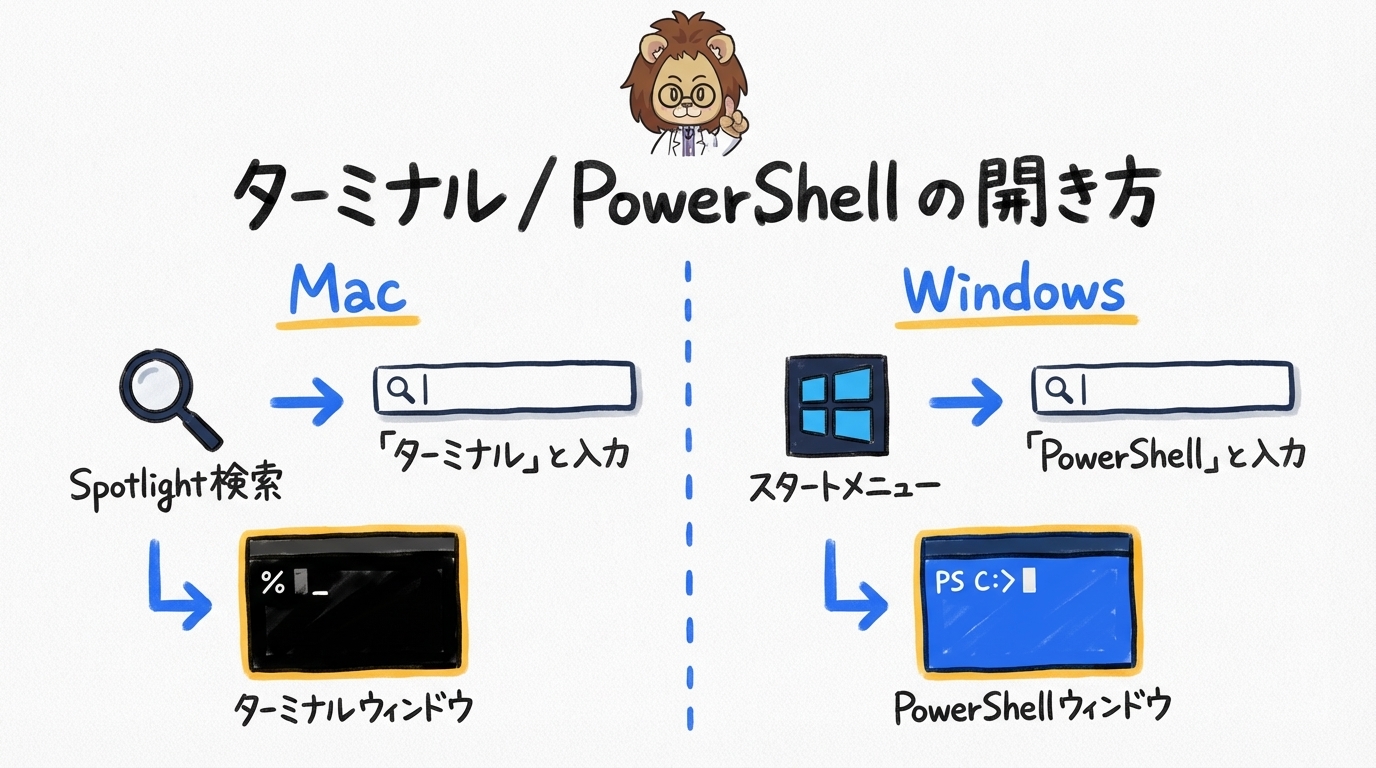
ターミナルとは、コンピュータに「文字で命令を出す場所」です。見た目は少し怖そうですが、やることは「コピペしてEnterを押す」だけです。
キーボードの Command + スペース を同時に押す。
「た」と入力するだけで候補に出てきます。Enterを押して起動。
キーボードの Windowsキー(左下のWindowsマーク)を押す。
「Windows PowerShell」が出てくるのでクリック。
Windowsの方は「Git for Windows」も必要です。
まだ入れていない場合は https://gitforwindows.org からダウンロードしてインストールしてください。インストーラーの質問はすべて「Next」でOKです。
画面に文字(% や PS C:\Users\...)が表示されていれば準備完了です。
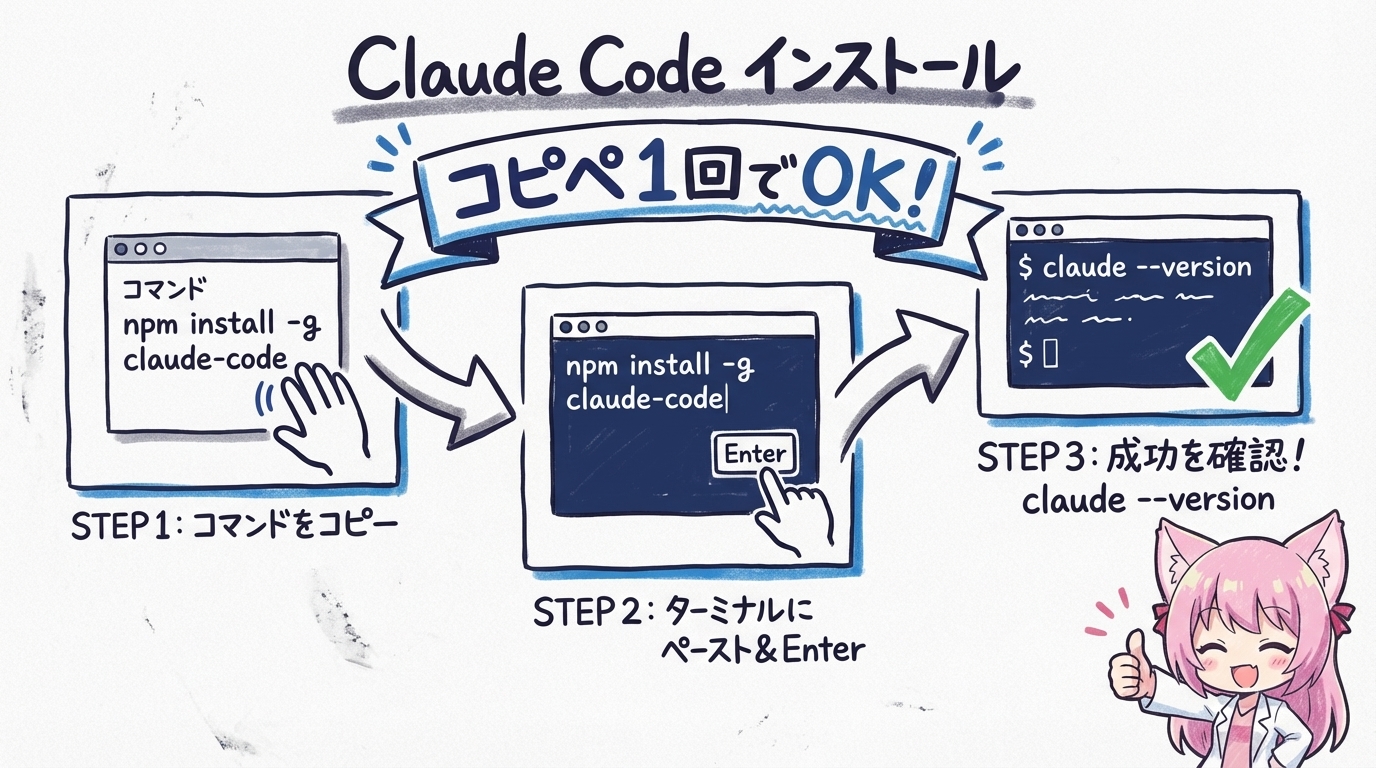
ターミナル(またはPowerShell)に1行コピペするだけでインストールできます。
curl -fsSL https://claude.ai/install.sh | bashirm https://claude.ai/install.ps1 | iexcurl -fsSL https://claude.ai/install.cmd -o install.cmd && install.cmd && del install.cmd手入力しないでください! 一文字でも間違うとエラーになります。必ずコピーして貼り付けてください。途中で「Y」を聞かれたらYを入力してEnter。数分かかりますが正常です。
完了したら、ターミナルを一度閉じて開き直してから、以下を実行してください。
claude --versionバージョン番号(例: 2.1.15)が表示されたらインストール成功です。
「command not found」と出た場合: ターミナルを閉じて、もう一度開いてから同じコマンドを試してください。Macの場合は source ~/.zshrc を先に実行してみてください。
Claude Codeは「今いるフォルダ」の中で作業します。まずは専用の作業場所を作りましょう。
mkdir ~/Documents/my-marketing-projectmkdir ~/Desktop/my-marketing-project次に、そのフォルダに移動します。
cd my-marketing-projectフォルダ名は自由に変えてOKです。例: my-line-drafts、lp-project など。半角英数字とハイフンで付けるのがおすすめです。
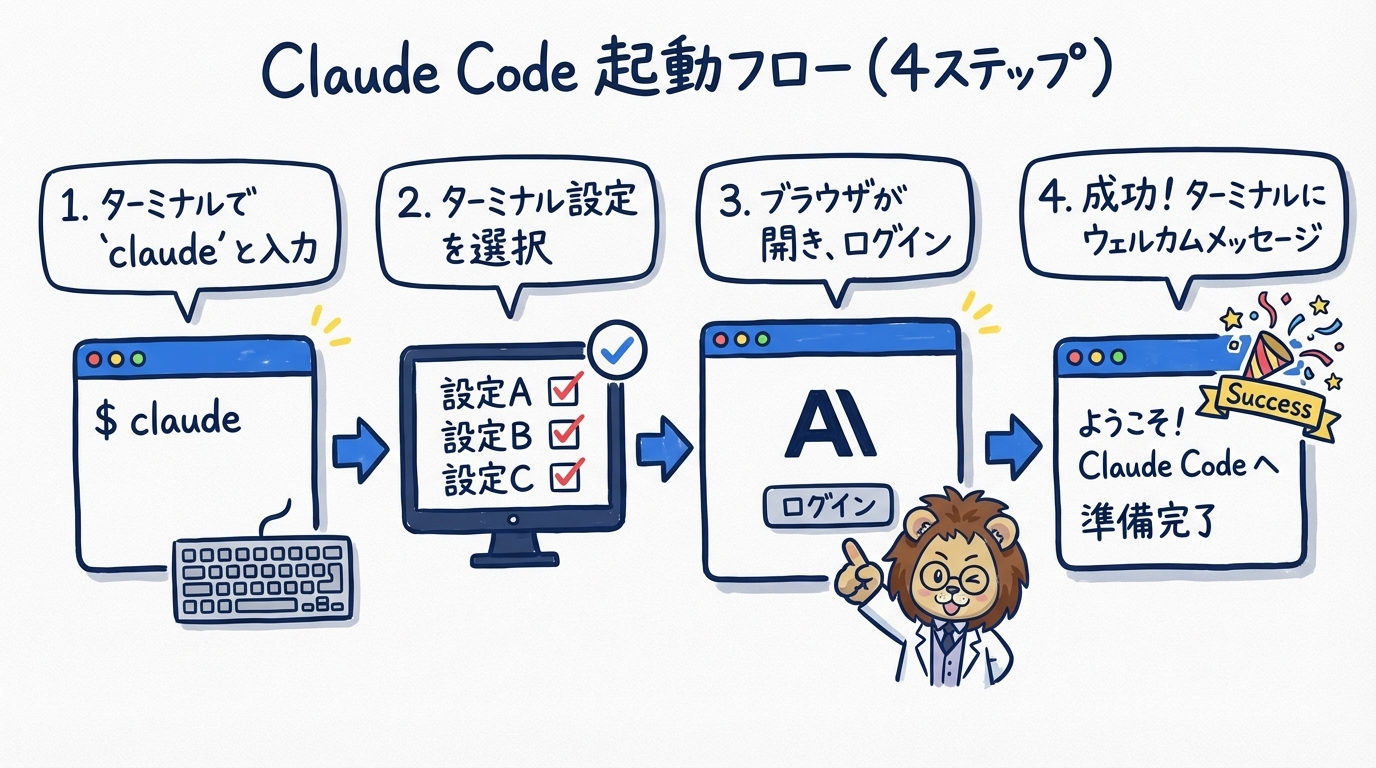
claude以下の手順で初回設定を進めます。
「Use Claude Code's terminal setup?」と聞かれたら、そのままEnterを押します(推奨設定を使用)。
「Is this a project you created or one you trust?」→ 自分で作ったフォルダなので「Yes」を選択してEnter。
ブラウザが自動で開きます。Anthropicにログイン → 「Authorize Claude Code」をクリック → 「Success!」が出たらブラウザを閉じてターミナルに戻る。
ターミナルに Welcome back [あなたの名前]! Opus 4.6 · Claude Pro と表示されたら成功です。
Claude Codeの画面下に入力欄(❯ マーク)が表示されています。ここに日本語で指示を入力してEnterを押すだけです。
最初の実験として、LINE配信文の下書きを作ってもらいましょう。
LINE配信文を作ってください。
ターゲット:ダイエットに興味がある30代女性
目的:無料セミナーへの誘導
トーン:親しみやすく、でも専門性を感じるように
文字数:400文字程度
Enterを押すと、Claudeが配信文を書き始めます。数秒〜十数秒で完成します。
ポイント: 「ターゲット」「目的」「トーン」「文字数」を伝えると、精度の高い出力が得られます。漠然と「何か書いて」より、条件を具体的に伝えるのがコツです。
気に入らなければ、追加で指示を出すだけ。次のセクションで詳しく説明します。
Claude Codeの強みは「会話しながら育てる」ことです。最初の出力が60点でも、追加の指示で90点に仕上げられます。
もっと緊急性を出してください。「今だけ」「残り3席」みたいな要素を入れていいですね。同じ条件で、もう2パターン作ってください。1つはカジュアル、1つはフォーマルなトーンで2番目のパターンが良いです。line_draft_01.txt というファイル名で保存してくださいClaude Codeならファイルへの保存まで自動でやってくれます。Webチャットのように「コピーして別アプリに貼り付けて…」という手間が不要です。
「会話」で仕事を進める感覚に慣れましょう。完璧な指示を1回で出す必要はありません。「ちょっと違うな」と思ったら、その場で「もっとこうして」と伝えるだけです。
原因: インストール後にターミナルが更新されていない。
解決: ターミナルを一度閉じて、もう一度開いてから claude と入力してください。Macの場合は source ~/.zshrc を先に実行。
原因: これは正常です。セキュリティのため、入力中のパスワードは画面に表示されません。
解決: そのまま入力してEnterを押してください。
原因: 大きなファイルをダウンロード中です。
解決: 数分(3〜5分)待ってください。途中で「Y」を聞かれたら「Y」と入力してEnter。
原因: ブラウザの自動起動に失敗。
解決: ターミナルに表示されているURL(https://...で始まる長い文字列)をコピーして、ブラウザのアドレスバーに貼り付けてください。
原因: PowerShellのスクリプト実行が制限されている。
解決: PowerShellを「管理者として実行」で開き直してからインストールコマンドを再実行してください。
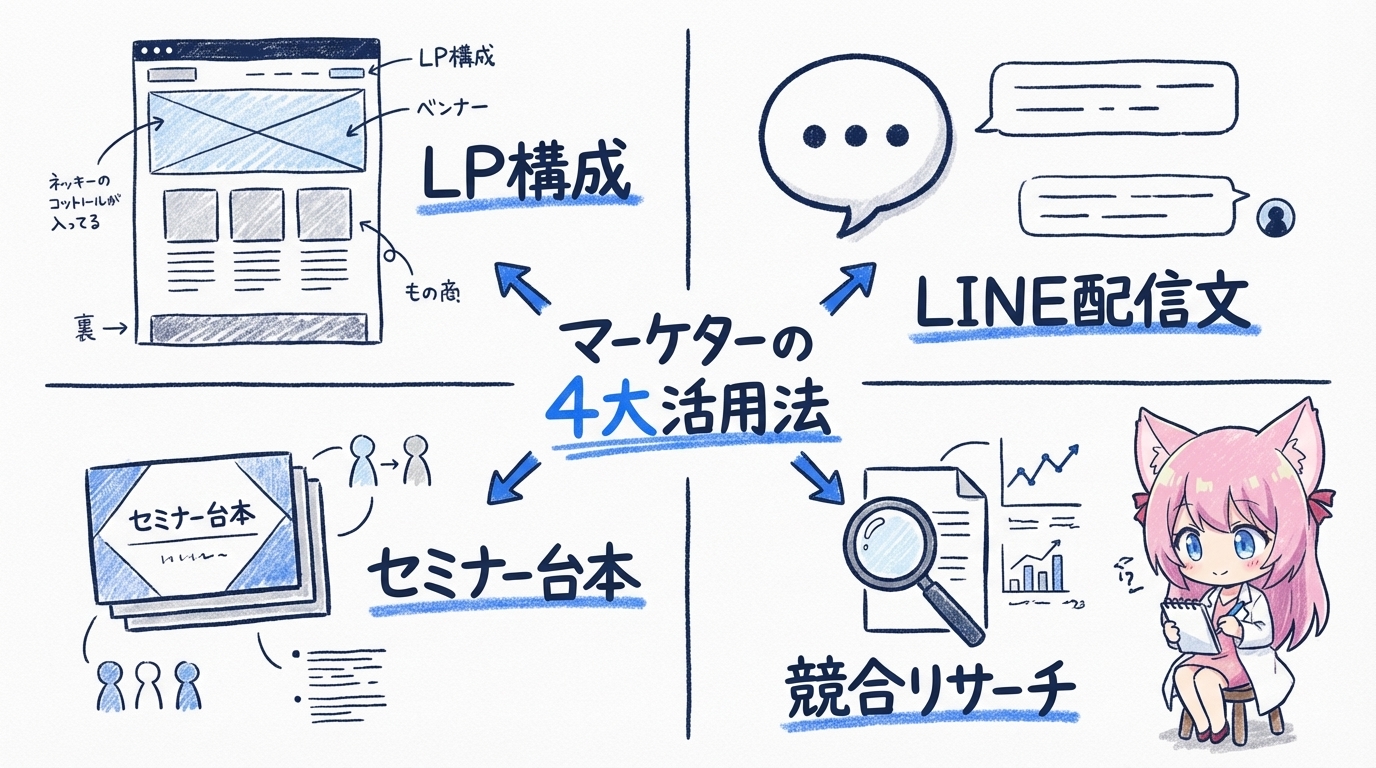
LPの構成で一番時間がかかるのは「何をどの順番で伝えるか」を決めること。Claude Codeなら、フレームワークを指定するだけで構成案が出てきます。
以下の条件でLP構成案を作ってください。

商品: オンラインダイエット講座(3ヶ月プログラム、価格298,000円)
ターゲット: 40代の管理職女性。忙しくて運動する時間がない
フレームワーク: PASTORフォーミュラ
出力形式: 各セクションの見出し + 要約(3行程度)+ 推奨する社会的証明の種類

lp_structure.md として保存してください
このプロンプトを入力すると、AIが構成案を設計してファイルに保存してくれます。
コツ: 「フレームワーク名」を指定するだけで、その型に沿った構成を出してくれます。PASTOR、PASONA、AIDCA、PAS など、使い慣れたフレームワークを指定してみてください。
配信文は「型」と「ターゲット」を指定すると質が安定します。
LINE配信文を3パターン書いてください。

目的: 3日後のウェビナーへの参加促進
ターゲット: コーチ・コンサルで月商100万円を目指している人
トーン: フランクだけど信頼感がある。絵文字は控えめに
文字数: 各300〜400文字
制約: 強調は【】で囲む。リンクはボタンで設置する前提

3ファイル(line_webinar_01.txt〜03.txt)に分けて保存してください
応用テクニック: 過去に反応が良かった配信文のテキストファイルを作業フォルダに入れておくと、「この文体に合わせて」と指示できます。Claude Codeはフォルダ内のファイルを読めるので、あなたの「勝ちパターン」を学習させられます。
セミナーの構成を一から考えるのは大変ですが、Claude Codeに「骨格」を作らせて、あなたが肉付けする方が圧倒的に速いです。
60分のウェビナー台本の骨子を作ってください。

テーマ: SNS集客の教科書 — フォロワー0から30日で100人集める方法
ターゲット: オンライン講座をこれから始めたい人
ゴール: 最後に個別相談に申し込んでもらう
構成: オープニング(5分) → 問題提起(10分) → 解決策(25分) → 事例(10分) → オファー(10分)

各パートごとに「伝えるべきポイント」と「スライドのイメージ」を書いてください
seminar_outline.md として保存してください
ポイント: 時間配分を先に決めて伝えると、各パートのバランスが整います。「ゴール」(最終的に何をしてもらいたいか)を明記するのも重要です。
Claude CodeにはWeb検索機能が組み込まれています。競合の動向を調べるのも、指示するだけです。
以下の条件で競合リサーチをしてください。

業界: オンラインダイエット講座
調査対象: Google検索で上位に出てくる競合5社
調査項目:
- 価格帯
- 講座の形式(動画/ライブ/コーチング等)
- LPで使われている主なフック・訴求軸
- 差別化ポイント

表形式でまとめて competitor_research.md に保存してください
注意: Web検索の結果は最新でない場合があります。重要な数値やデータは、必ず元のサイトで確認してください。AIの調査結果は「叩き台」として使い、最終判断はあなた自身で行いましょう。

ここからが「使える人」と「使いこなす人」の分かれ道です。
CLAUDE.mdは、Claude Codeに渡す「取扱説明書」です。あなたのビジネスの情報、文章のトーン、やってはいけないことなどを書いておくと、毎回伝えなくてもAIが自動で従ってくれます。
毎回「こういうトーンで」「この表現は使わないで」と繰り返し指示する必要がある
一度書いておけば、毎回自動で参照してくれる。まるで「あなたの仕事を知っている専属アシスタント」
Claude Codeに「CLAUDE.mdを作って」と頼むだけでOKです。以下のプロンプトをそのままコピペしてください。
このフォルダにCLAUDE.mdを作成してください。以下の内容で書いてください。

# CLAUDE.md

## 役割
あなたは私のマーケティング参謀です。
私はオンライン講座の販売を行っています。

## トーン・スタイル
- 専門用語は使わず、わかりやすい日本語で書く
- 「です・ます」調を基本とする
- 押し売り感のある表現は避ける

## 禁止事項
- 「絶対に儲かる」「必ず成功する」等の断定表現
- 競合他社の名前を出すこと
- 英語をそのまま使うこと(カタカナに変換する)

## よく頼む作業
- LINE配信文の作成(300-500文字)
- LP構成案の作成
- セミナー構成の設計
- 広告コピーの作成
このプロンプトを送ると、Claude Codeが CLAUDE.md ファイルを作成します。
次回以降、このフォルダで claude を起動すると、自動でCLAUDE.mdを読み込んでから会話が始まります。「トーンはこうしてね」と毎回言わなくても、ルール通りに動いてくれます。
カスタマイズしましょう: 上のテンプレートはあくまで出発点です。使っていく中で「こういうルールも追加したい」と思ったら、いつでもCLAUDE.mdに書き足してください。育てるものです。
CLAUDE.mdの最大の魅力は、使いながら賢くなる仕組みを作れることです。
例えば、AIが「絶対に痩せます!」という断定表現を使ってしまった場合。その場で修正するだけでなく、CLAUDE.mdにルールを追加することで同じミスを二度と繰り返さなくなります。
今の「絶対に痩せます」は禁止表現です。CLAUDE.mdの禁止事項に「効果を断定する表現」を追加してくださいこれでCLAUDE.mdに自動で追記されます。次回以降、同じミスは起きません。
「この表現はうちのトーンじゃないな」「この情報は間違ってる」
「ここはこう直して」とClaude Codeに伝えます
「今後同じミスをしないように、CLAUDE.mdにルールを追記して」と言うだけ
このマニュアルで、あなたは以下のことができるようになりました。
でも、これはまだ入口です。Claude Codeにはさらに強力な機能があります。
スキル機能: よく使うワークフロー(「LINE配信文を3パターン作ってレビューする」など)を自動化できます。
MCP連携: Notion、Googleスプレッドシート、freee会計などの外部ツールとClaude Codeを直接接続できます。
動画自動生成: Remotionと組み合わせることで、台本からプロモーション動画を自動生成できます。
これらの応用機能は、今後の特典で順次お届けしていきます。
まずは今日から、1日1回Claude Codeを起動して何か1つ仕事を任せてみてください。それだけで、1ヶ月後には「これなしでは仕事できない」と感じるはずです。